Forgeard-Grignon.fr

Notes sur l’amorçage d’un disque dur

dans Documents techniques, Mots-clefs : , , , par Nicolas le Samedi 17 avril 2010

Je suis en train de travailler sur un dossier qui implique une bonne compréhension du processus d’amorçage des disques durs et comme je n’ai pas trouvé d’information claire et structurée, je vais essayer de partager avec vous ce que j’ai trouvé. L’idée est de banaliser le technique pour comprendre globalement comment ça marche sans pour autant rentrer dans les détails, je vous mettrais en fin d’article quelques liens pour approfondir le sujet.
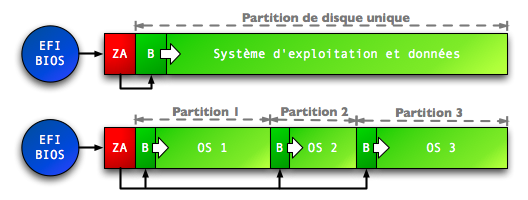
Le principe général de l’amorçage

  1. Le micrologiciel embarqué sur le matériel (le BIOS ou l’EFI) effectue ses opérations de test et de configuration initiale puis va interroger la zone amorce du disque dur.
  2. La zone amorce du disque dur (MBR ou GPT). Cette partie spécifique du disque dur se trouve son tout premier secteur, c’est le seul endroit auquel le micrologiciel peut accéder. La particularité de la zone amorce est de connaître les différentes partitions du disque dur. Elle permet donc de charger le chargeur d’amorçage (noté « B » sur le schéma) du système d’exploitation que se trouve au début de la partition où il est installé.

Le MBR ou Master Boot Record
Ce type de zone amorce date des premiers PC compatibles IBM à disque dur. Elle est utilisée de concert avec le BIOS, qui date de la même époque et elle est couramment implémenté par le constructeur informatique depuis lors. Un de ses plus gros défauts est de ne supporter que quatre partitions principales. On lui reproche aussi aussi d’être la cause d’une perte d’espace importante lors de l’utilisation de gros disques dur.

Le GTP ou GUID Table Partition
Cette zone amorce a été originellement développée par Intel pour fonctionner avec l’EFI, l’Extended Firmware Interface, qui doit, à moyen terme, remplacer le BIOS. Largement programmable, l’EFI est rétrocompatible, il est possible, en quelque sorte, de programmer un BIOS et de la charger de manière transparente pour permettre l’exécution d’ancien système d’exploitation. L’EFI est nativement reconnue par Windows depuis la sortie de version 64bits, elle tourne avec GNU/Linux et est indispensable au fonctionnement de Mac équipés de processeurs Intel. Enfin, l’EFI avec le GTP permet d’utiliser un plus grand nombre de partitions, ainsi qu’une interface graphique.

Pour aller plus loin…
  1. Master Boot Record (anglais, Wikipedia)
  2. GUID Partition Table (anglais, Wikipedia)
  3. Amorce (fançais, Wikipedia)
  4. Extensible Firmware Interface (anglais, Wikipedia)

UCK : Schéma fonctionnel

dans Documents techniques, Mots-clefs : , par Nicolas le Jeudi 15 avril 2010

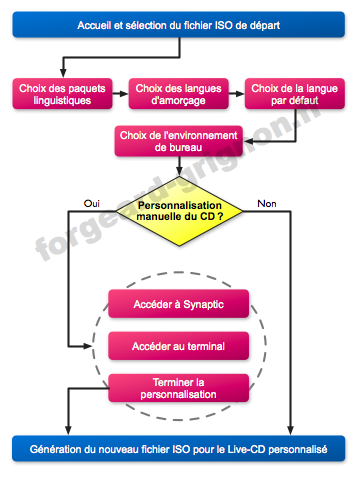
Je suis actuellement en train de travailler sur Ubuntu Customization Toolkit, cet outil permet de personnaliser un Livce-CD Ubuntu, Xubuntu, Kubuntu ou EduBuntu. À l’occasion, voici un petit schéma fonctionnel du script de création!

P.-S. Désolé pour le filigrane, j’ai essayé de le faire léger.

Un joli champ de recherche

dans Les trucs du geek, Mots-clefs : , , par Nicolas le Samedi 10 avril 2010

C’est fou le temps qu’on perd quand on a oublié comment on faisait si simplement quelque chose. Dans le thème de mon blog WordPress, j’ai intégré un bouton de recherche propriétaire de Safari super sympa. Par contre, il m’a fallu un peu de temps pour en réaliser un équivalent pour les autres navigateurs ! L’idée était de partir d’un bouton de recherche basique avec un texte d’accroche qui s’efface quand on clique dans le champ, un petit logo dans le coin et des bords arrondis. Voici donc une méthode pas à pas.

Tout d’abord, voici un formulaire basique, c’est-à-dire un champ sans bouton qui lance automatiquement la recherche quand on tape entrée :

?Afficher le code HTML4STRICT
<form action="MonAction" method="get">
<input name="s" type="text" />
</form>

Je vais lui appliquer un style spécifique avec des couleurs sobres et des bords arrondis. Pour cela, je rajoute un paramètre « class » à mon champ de recherche.

?Afficher le code HTML4STRICT
<form action="MonAction" method="get">
<input class="recherche" name="s" type="text" />
</form>

Grâce à cet élément, je vais pouvoir appliquer un style à mon champ de recherche avec CSS3 en modifiant ma feuille de style. Les instructions qui suivent sont suffisamment commentées pour que vous compreniez chaque propriété.

.recherche {
	/* Définition de bordure grise supérieure */
	border-top: solid 2px rgb(135,135,135);
 
	/* Ajout du logo en forme de loupe */
	background-image: url("lens.png");
	background-repeat:no-repeat;
 
	/* Marge à gauche pour ne pas écrire sur la loupe */
	padding-left: 20px;
 
	/* Le bloc qui suit défini les bords arrondis */
	/* Attention, IE n'est pas compatible */
	border-radius: 10px;			/* instruction standard */
	-moz-border-radius: 10px;		/* spécifique Mozilla */
	-webkit-border-radius: 10px;		/* spécifique WebKit (Safari, Chrome etc.) */
	-opera-border-radius: 10px;		/* spécifique Opera */
}

Il me reste maintenant à gérer l’affichage d’une invite de texte. La solution adoptée consiste à définir une valeur par défaut. Pour que cette valeur disparaisse avant la saisie il faut aussi ajouter un événement qui, lors du clic de souris, l’efface.

?Afficher le code HTML4STRICT
<form action="MonAction" method="get">
<input class="recherche" onclick="this.form.MonNom.value="" name="s" type="text" value="rechercher" />
</form>

Et voilà pour la syntaxe. Afin de l’adapter à vos usages, prenez bien soin de corriger l’action et le nom. Une version WordPress de la chose ressemblerait à ceci :

?Afficher le code HTML4STRICT
<form action="&lt;?php bloginfo('home'); ?&gt;" method="get">
<input id="s" class="recherche" onclick="this.form.MonNom.value="" name="s" type="text" value="rechercher" />
</form>

Téléchargez ici le fichier exemple de cet article.

Champ de recherche façon Apple

dans Les trucs du geek, Mots-clefs : , , par Nicolas le Samedi 10 avril 2010

Parmi les fonctions non documentées de Safari, il existe une fonction qui permet d’activer une boîte de recherche façon Apple dans ses sites Web. Voici comment faire !

Le bouton de recherche pour Safari

Normalement, on crée un champ de recherche de la façon suivante (attention c’est un exemple qui sera non fonctionnel si vous ne corrigez pas l’action) :

?Afficher le code HTML4STRICT
<form action="MonAction" method="get">
      <input name="MonNom" type="text" />
</form>

Pour ajouter le look Apple, il suffit de rajoute le morceau de code autosave="bsn_srch", et on spécifie le nombre de recherches a garder en mémoire avec results="5" et on remplace type="text" par type="search", ce qui donne ceci :

?Afficher le code HTML4STRICT
<form action="MonAction" method="get">
      <input name="MonNom" type="search" />
</form>

Plus d’information (en anglais) à propos de ce sujet sur BrandSpankingNew. Ces portions de code n’étant pas reconnues par le W3C, vous verrez apparaître des erreurs sur le Markup Validation Service.

Pour le texte qui disparait quand on clique dessus il faut utiliser une autre balise spécifique, placeholder="rechercher sur ce site…" remplacera value="rechercher sur ce site…".

XML Google Maps WordPress Plugin

dans <MyLife />, Mots-clefs : , par Nicolas le Lundi 05 avril 2010

Quand on n’est pas d’un vrai naturel sportif, on se cherche des raisons pour aller suer. Hier, avec un rayon de soleil, je me suis dit « allons voir si je tiens toujours sur des rollers depuis l’été dernier ». Vu que ça n’a pas trop mal marché, avec le rayon de soleil d’aujourd’hui, je me suis dit « comment ce superbe plug-in de WordPress gère les GPX »… En remettant à plat mon site, j’ai choisi d’intégrer le plug-in « XML Google Maps WordPress » au lieu de bricoler à chaque fois que j’ajoute une carte de Google dans un billet.

Voilà donc ce que ça donne :

Pour information, un GPX est un fichier standard généré par un GPS. Alors, avant de chausser mes patins, j’ai lancé l’application Trail sur mon iPhone pour faire un suivi de mon parcours. Et, ma foi, je ne suis pas trop mécontent, plus de 6km et une petite moyenne de 7km/h. Je vais pouvoir m’entraîner avant mon opération si je veux remonter dessus après !