Forgeard-Grignon.fr

Encoder en H.264/MP3 avec Windows

dans Documents techniques, Mots-clefs : , , , par Nicolas le Lundi 28 mars 2011

Dans le cadre de ma fonction de directeur technique du Festival Interval (édition 2011) voici un petit tutoriel permettant, depuis Windows, d’encoder une vidéo en h.264 avec une piste audio en stéréo.

Travaillons avec Avidemux

Avidemux est un logiciel libre issu du monde GNU/Linux mais aussi disponible sur Windows. Bien que je sois personnellement un ancien adepte de VirtuabDub, je trouve ce dernier et un poil trop complexe pour la démonstration d’aujourd’hui.

Pour utiliser Avidemux, téléchargez-le depuis le site de SourceForge puis double-cliquez sur le fichier récupéré pour procéder à son installation. Lors de la sélection des composants d’installation, cochez Additional langages / French sans quoi le logiciel sera en Anglais.

Pour commencer

Pour le Festival Interval, le règlement exige un fichier AVI comprenant une piste vidéo en H.264 et une piste audio MP3 en stéréo (même si le tournage a été réalisé en mono).

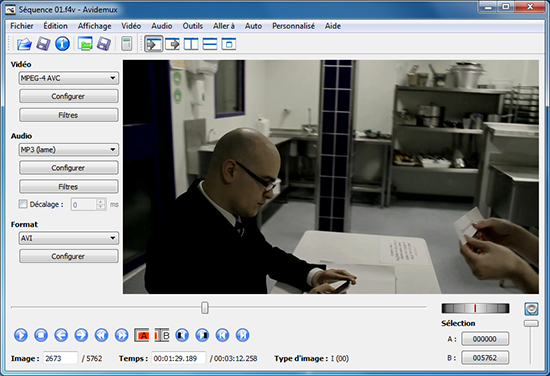
Entrez dans Avidemux puis cliquez sur Fichier / Ouvrir… pour sélectionner la vidéo à réencoder. Si votre vidéo est lisible par votre ordinateur, elle doit être exploitable par Avidemux et elle apparaît alors dans la fenêtre de prévisualisation. La colonne d’outils sur la droite permet de régler chacun des paramètres.

Réencoder la vidéo

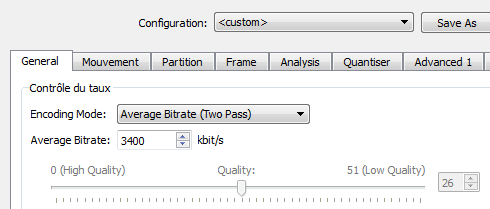
Dans la partie Vidéo, sélectionnez le système de compression MPEG-4 AVC qui correspond à un encodage en H.264 avec l’outil x.264 (oui, je sais, ça à l’air compliqué même si ça ne l’est pas). Cliquez ensuite sur Configurer et choisissez le mode d’encodage Averate Bitrate (Two Pass) puis, juste en dessous, saisissez la valeur de 3400 kbit/s pour le bitrate à proprement parler.

Pour les experts : vous pouvez monter jusqu’à 5 Mbit/s si vous cherchez une meilleure qualité mais méfiez-vous de la taille du fichier qui sera plus gros et donc plus long à uploader !

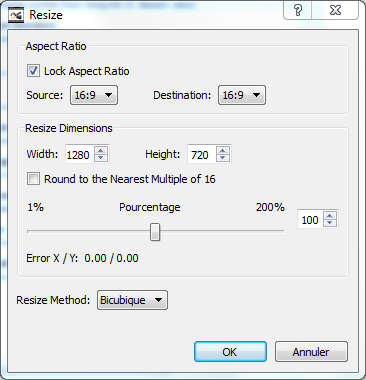
Si votre vidéo est d’une taille supérieure à la HD 720p (1280 pixels de large pour 720 pixels de haut) vous devez la redimensionner. Cliquez sur Filtres puis Resize pour spécifier la bonne taille comme illustrée ci-dessous.

Réencoder l’audio

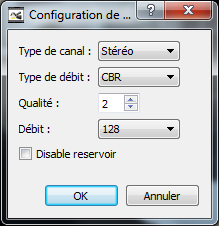
Dans la partie Audio, choissez MP3 (lame) et cliquez sur Configurer pour vérifier qu’il s’agit bien d’un canal stéréo en 128 kbit/s CBR.

Sélectionner le Format

Dans la partie Format, sélectionnez AVI et laissez la configuration telle quelle.

Lancer le calcul

Il vous suffit alors de cliquer sur Fichier / Enregistrer / Enregistrer une vidéo… pour spécifier la destination, c’est ce fichier que vous devrez soumettre au festival. L’encodage commence, il se déroulera en deux étapes et il ne vous reste plus qu’à patienter.

SVM Mac n°230 septembre 2010

dans Publications, Mots-clefs : , , , par Nicolas le Jeudi 02 septembre 2010

J’ai eu du temps récemment, beaucoup de temps ! Alors, je l’ai mis à profis pour la rédaction de SVM Mac, dans ce numéro vous pourrez lire trois articles de ma plume :

  • Partagez vos souvenirs, pages 42 à 49 et qui est cité en couverture, toute une collection d’astuces pour partager ses photos, ses vidéos et tous autres fichiers.
  • Pas-à-pas : géolocalisez vos photos, pages 58-59, qui rappelle comment utiliser des coordonnée GPS d’un iPhone pour placer des photos sur la carte du monde d’Aperture 3.
  • Switcher : des accusés de réception à vos courriels, page 65, pour passer de Windows à Mac avec Thunderbird.

Bonne lecture !

Via EN1500G – Configuration de lm-sensors

dans Documents techniques, Mots-clefs : , par Nicolas le Jeudi 22 mai 2008

Note sur la configuration de lm-sensors dans un environnement Debian Etch avec une carte mère mini-ITX Via EPIA-EN. Concerne les cartes EN12000EG et EN15000G.

Lire la suite…

Eee PC, essayez-le !

dans Les logiciels, Mots-clefs : , , , par Nicolas le Mercredi 02 avril 2008

Tout le monde parle du Eee PC, le mini-ordinateur portable révolutionnaire qui doit combler l’espace entre ordinateur fixe et téléphone portable (et, par la même occasion, relancer l’industrie informatique). On le voit partout sur Internet, SFR, premier vendeur français, est souvent en rupture et n’expose dans ses magasins que des appareils factices alors, difficile de l’essayer…

Lire la suite…

xUbuntu – configuration du DPI

dans Les logiciels, Mots-clefs : , , par Nicolas le Samedi 29 mars 2008

Dans un environnement informatique graphique, la notion de DPI désigne le nombre de points par pouce (dot par inch). Il permet de régler, entre autres, la taille des caractères indépendamment de la résolution de l’écran. Ainsi, pour une résolution donnée, plus le DPI est élevé plus la taille des caractères est grande.

Je viens de me confronter à ce problème avec un xUbuntu (version 8.04) qui ne reconnaissait pas correctement mon moniteur et qui affichait des caractères à la limite de l’invisible. La solution que j’ai choisie était d’informer directement le serveur graphique de bons paramètres. J’ai donc édité /etc/X11/xorg.conf et j’ai ajouté la ligne suivante à la section monitor du fichier :

DisplaySize 349 196

Pour trouver les bonnes valeurs, ici 349 196, on calcule (taille * 24.5) / DPI avec les paramètres suivants :

  • Taille : largeur puis hauteur de l’écran en pixel (on fait les deux calculs successivement)
  • DPI : le PDI souhaité, 96 étant une bonne moyenne.

Ainsi, pour mon moniteur HD ready de 1366 x 768 j’obtiens 349 et 196.