Forgeard-Grignon.fr

Encoder en H.264/MP3 avec Windows

dans Documents techniques, Mots-clefs : , , , par Nicolas le Lundi 28 mars 2011

Dans le cadre de ma fonction de directeur technique du Festival Interval (édition 2011) voici un petit tutoriel permettant, depuis Windows, d’encoder une vidéo en h.264 avec une piste audio en stéréo.

Travaillons avec Avidemux

Avidemux est un logiciel libre issu du monde GNU/Linux mais aussi disponible sur Windows. Bien que je sois personnellement un ancien adepte de VirtuabDub, je trouve ce dernier et un poil trop complexe pour la démonstration d’aujourd’hui.

Pour utiliser Avidemux, téléchargez-le depuis le site de SourceForge puis double-cliquez sur le fichier récupéré pour procéder à son installation. Lors de la sélection des composants d’installation, cochez Additional langages / French sans quoi le logiciel sera en Anglais.

Pour commencer

Pour le Festival Interval, le règlement exige un fichier AVI comprenant une piste vidéo en H.264 et une piste audio MP3 en stéréo (même si le tournage a été réalisé en mono).

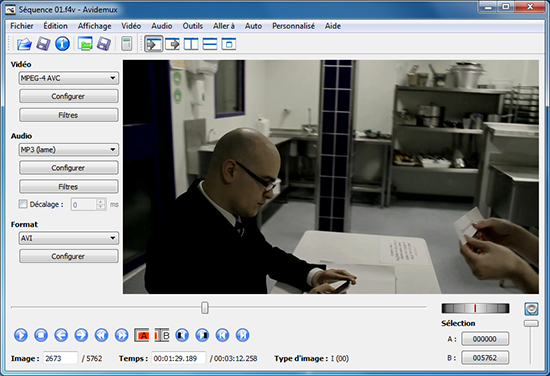
Entrez dans Avidemux puis cliquez sur Fichier / Ouvrir… pour sélectionner la vidéo à réencoder. Si votre vidéo est lisible par votre ordinateur, elle doit être exploitable par Avidemux et elle apparaît alors dans la fenêtre de prévisualisation. La colonne d’outils sur la droite permet de régler chacun des paramètres.

Réencoder la vidéo

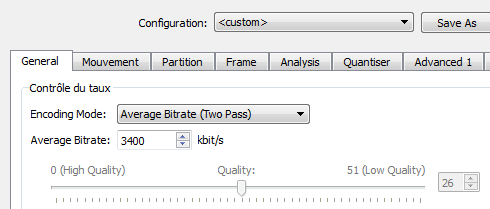
Dans la partie Vidéo, sélectionnez le système de compression MPEG-4 AVC qui correspond à un encodage en H.264 avec l’outil x.264 (oui, je sais, ça à l’air compliqué même si ça ne l’est pas). Cliquez ensuite sur Configurer et choisissez le mode d’encodage Averate Bitrate (Two Pass) puis, juste en dessous, saisissez la valeur de 3400 kbit/s pour le bitrate à proprement parler.

Pour les experts : vous pouvez monter jusqu’à 5 Mbit/s si vous cherchez une meilleure qualité mais méfiez-vous de la taille du fichier qui sera plus gros et donc plus long à uploader !

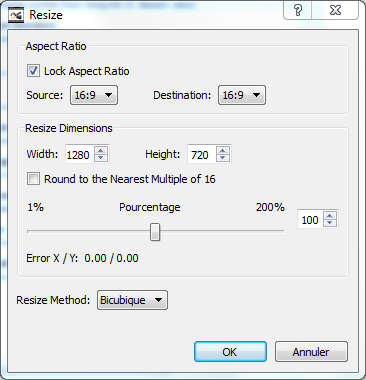
Si votre vidéo est d’une taille supérieure à la HD 720p (1280 pixels de large pour 720 pixels de haut) vous devez la redimensionner. Cliquez sur Filtres puis Resize pour spécifier la bonne taille comme illustrée ci-dessous.

Réencoder l’audio

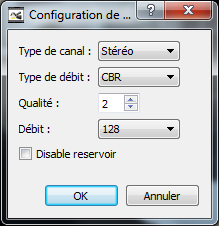
Dans la partie Audio, choissez MP3 (lame) et cliquez sur Configurer pour vérifier qu’il s’agit bien d’un canal stéréo en 128 kbit/s CBR.

Sélectionner le Format

Dans la partie Format, sélectionnez AVI et laissez la configuration telle quelle.

Lancer le calcul

Il vous suffit alors de cliquer sur Fichier / Enregistrer / Enregistrer une vidéo… pour spécifier la destination, c’est ce fichier que vous devrez soumettre au festival. L’encodage commence, il se déroulera en deux étapes et il ne vous reste plus qu’à patienter.

Notes sur l’amorçage d’un disque dur

dans Documents techniques, Mots-clefs : , , , par Nicolas le Samedi 17 avril 2010

Je suis en train de travailler sur un dossier qui implique une bonne compréhension du processus d’amorçage des disques durs et comme je n’ai pas trouvé d’information claire et structurée, je vais essayer de partager avec vous ce que j’ai trouvé. L’idée est de banaliser le technique pour comprendre globalement comment ça marche sans pour autant rentrer dans les détails, je vous mettrais en fin d’article quelques liens pour approfondir le sujet.

Le principe général de l’amorçage

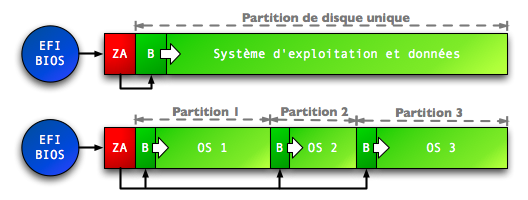
  1. Le micrologiciel embarqué sur le matériel (le BIOS ou l’EFI) effectue ses opérations de test et de configuration initiale puis va interroger la zone amorce du disque dur.
  2. La zone amorce du disque dur (MBR ou GPT). Cette partie spécifique du disque dur se trouve son tout premier secteur, c’est le seul endroit auquel le micrologiciel peut accéder. La particularité de la zone amorce est de connaître les différentes partitions du disque dur. Elle permet donc de charger le chargeur d’amorçage (noté « B » sur le schéma) du système d’exploitation que se trouve au début de la partition où il est installé.

Le MBR ou Master Boot Record
Ce type de zone amorce date des premiers PC compatibles IBM à disque dur. Elle est utilisée de concert avec le BIOS, qui date de la même époque et elle est couramment implémenté par le constructeur informatique depuis lors. Un de ses plus gros défauts est de ne supporter que quatre partitions principales. On lui reproche aussi aussi d’être la cause d’une perte d’espace importante lors de l’utilisation de gros disques dur.

Le GTP ou GUID Table Partition
Cette zone amorce a été originellement développée par Intel pour fonctionner avec l’EFI, l’Extended Firmware Interface, qui doit, à moyen terme, remplacer le BIOS. Largement programmable, l’EFI est rétrocompatible, il est possible, en quelque sorte, de programmer un BIOS et de la charger de manière transparente pour permettre l’exécution d’ancien système d’exploitation. L’EFI est nativement reconnue par Windows depuis la sortie de version 64bits, elle tourne avec GNU/Linux et est indispensable au fonctionnement de Mac équipés de processeurs Intel. Enfin, l’EFI avec le GTP permet d’utiliser un plus grand nombre de partitions, ainsi qu’une interface graphique.

Pour aller plus loin…

  1. Master Boot Record (anglais, Wikipedia)
  2. GUID Partition Table (anglais, Wikipedia)
  3. Amorce (fançais, Wikipedia)
  4. Extensible Firmware Interface (anglais, Wikipedia)

Le NTFS et Mac OS X

dans Documents techniques, Mots-clefs : , , par Nicolas le Lundi 30 mars 2009

Parfois, il est impossible d’écrire sur un disque dur externe avec son Mac même si on arrive à lire ce qui est dedans… C’est souvent parce que le disque formaté en NTFS, propre à Windows (depuis XP) est incompatible avec le Mac. Les données ne sont pas enregistrées de la même façon sur tous les disques durs, cela dépend de la manière dont est écrite la table d’allocation des fichiers qui, en quelque sorte, définit l’organisation les disque durs. Ainsi, il n’est pas possible, d’écrire directement des fichiers depuis un Mac vers un disque dur en NTFS. Afin de contourner ce problème que l’on rencontre parfois avec des disques durs externes de grande capacité ou des partitions Boot Camp, vous trouverez ici le nécessaire.

Installer MacFuse

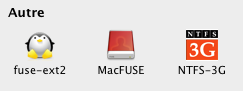
Vous devez tout d’abord installer MacFuse, un logiciel permettant d’ajouter des gestionnaires supplémentaires de systèmes de fichier. Vous le trouverez sur le site Google Code. Une fois le cogiciel téléchargé, installez-le, il ajoutera une icône dans les préférences du système de votre Mac.

Installer le gestionnaire NTFS

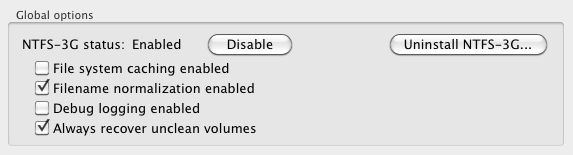
Il faut maintenant ajouter à MacFuse, le plug-in pour le NFTS. Vous pouvez en télécharger une version gratuite de NTFS-3G depuis le site du projet Catacombae. Une fois l’outil installé, il faudra redémarrer l’ordinateur pour pouvoir utiliser des disques NTFS. Un panneau de configuration et maintenant aussi disponible dans les préférences système et sa configuration par défaut devrait vous convenir. Vous pouvez maintenant essayer de connecter vos disque dur NTFS.

Ce plug-in ajoute également, dans l’Utilitaire de Disque le nécessaire à la gestion des volumes NTFS, notamment en ce qui concerne leur effacement, partitionnement et formatage.

Vista : accés aux partages réseau

dans Le réseau, Mots-clefs : , , par Nicolas le Lundi 05 mai 2008

Dans certains cas de figure, WIndows Vista refuse de se connecter à des partages réseau prétextant que le nom d’utilisateur ou le mot de passe fourni est incorrect. C’est généralement le cas lors d’une connexion à un poste Windows d’ancienne génération, Mac ou Linux (utilisant tous deux SAMBA).

L’origine de ce problème provient du réglage par défaut du protocole d’identification fixé à NTLMv2 (NT Lan Manager version 2) incompatible avec certaines versions de Windows et de SAMBA. Pour résoudre ce problème, il faut autoriser l’authentification avec LM et NTLM.

Cette modification doit être effectuée dans la base de registre bien qu’il soit aussi possible, uniquement pour les versions Vista professionnelles, de le faire dans le gestionnaire de sécurité système (gpedit). Pour modifier la clef de registre, il recherchez le dossier lsa dans

HKEY_LOCAL_MACHINE\SYSTEM\CurrentControlSet\Control\

et fixez LmCompatibilityLevel à la valeur 0.

Vous trouverez en pièce jointe un petit fichier ZIP avec deux fichiers permettant de modifier automatiquement cette clef.

Pour mieux comprendre ou ne plus rien comprendre du tout, c’est selon, vous pouvez consulter la KB823659.

BackupPC : Configurer Windows pour rsync (avec Cygwin)

dans Les logiciels, Mots-clefs : , , , , , par Nicolas le Dimanche 25 novembre 2007

BackupPC est un outil centralisé de sauvegarde de données. Nous n’allons pas détailler ici son installation et son fonctionnement, car vous trouverez ça aisément sur le site officiel. Par contre, nous allons détailler la sauvegarde d’un client Windows avec l’outil rsync. C’est la méthode la plus sécurisée de sauvegarder un système Windows avec BackupPC, par opposition au partage Samba ou au serveur rsyncd qui, respectivement, traversent mal les routeurs et ne chiffre pas les échanges.
Lire la suite…